혹시 매번 코드를 작성할 때마다 복잡한 문서와 씨름하고 계신가요?
오늘은 AI 개발 환경을 한 차원 업그레이드할 수 있는 아주 특별한 팁을 준비했습니다. 바로 Antigravity IDE에 구글의 NotebookLM을 MCP(Model Context Protocol)로 연동하는 완벽 가이드입니다. 이제 진정한 '바이브 코딩'을 경험해 보세요.
📌 목차
1. NotebookLM MCP 연동이란?
Antigravity IDE는 AI 에이전트와 결합된 강력한 코드 에디터입니다. 여기에 NotebookLM을 연결하면, AI가 내 컴퓨터의 코드뿐만 아니라 NotebookLM에 저장된 방대한 문서, 기획서, 회의록, PDF 등의 지식 기반(Knowledge Base)을 직접 읽고 작업을 수행할 수 있습니다.
복사하고 붙여넣는 번거로운 과정 없이, AI에게 "내 NotebookLM의 기획서를 바탕으로 코드를 짜줘"라고 말하는 진정한 '바이브 코딩(Vibe Coding)'이 가능해지는 것이죠!
💡 참고: 현재 NotebookLM은 공식 MCP를 제공하지 않아 오픈소스 커뮤니티의 notebooklm-mcp-cli 패키지를 활용하여 연동합니다.
2. 1단계: 패키지 설치 (Installation)
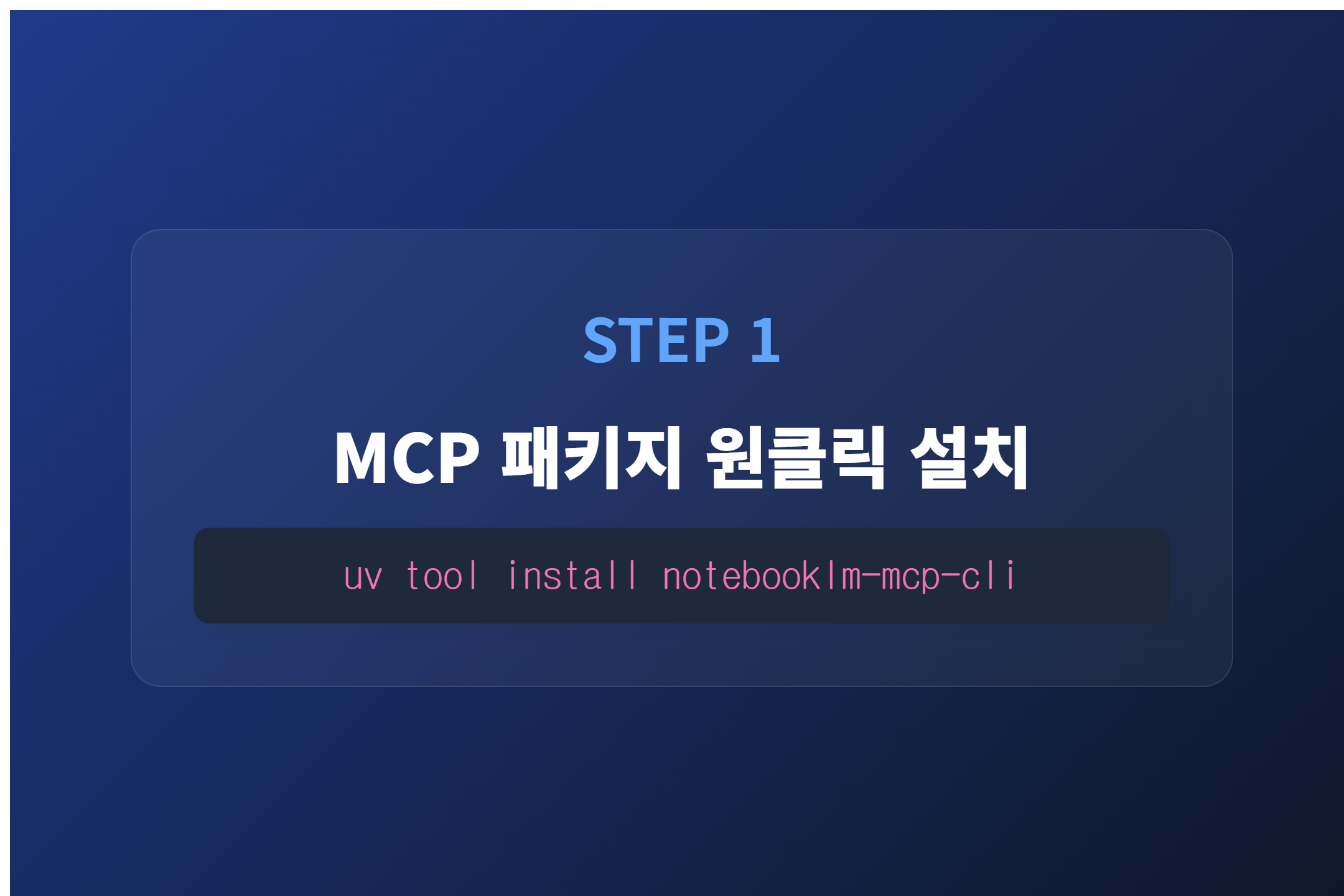
가장 추천하는 설치 방법은 의존성 충돌(꼬임)이 없는 uv 패키지 매니저를 사용하는 것입니다. 터미널을 열고 아래 명령어를 실행하세요.
uv가 없다면 일반적인pip install notebooklm-mcp-server로도 설치가 가능합니다.- 이 패키지를 설치하면 CLI 도구인
nlm과 에이전트용 MCP 서버인notebooklm-mcp가 동시에 설치됩니다.
3. 2단계: 에디터 설정 (Configuration)
이제 Antigravity IDE가 설치된 NotebookLM MCP를 인식할 수 있도록 설정 파일을 수정해야 합니다.
설정 파일 여는 방법:
- Antigravity IDE 에디터 우측 상단의
...(드롭다운 메뉴)를 클릭하고 'MCP Servers'를 엽니다. - 'Manage MCP Servers'를 클릭한 후, 'View raw config'를 눌러
mcp_config.json파일을 엽니다.
💡 버전별 설정 파일 경로 (핵심 팁)
Antigravity의 버전에 따라 파일 저장 위치가 다릅니다. 본인의 버전에 맞는 경로를 확인하세요!
- Antigravity 1.0 경로:
~/.gemini/antigravity/mcp_config.json - Antigravity 2.0 경로:
~/.gemini/config/mcp_config.json
(※ 주의: Antigravity 2.0으로 업데이트하면서 설정을 옮길 때, 기존 폴더에 있던 storage.json 파일은 절대 복사하지 마세요. 무한 로딩이나 깨짐 현상이 발생할 수 있습니다!)
4. 3단계: 구글 계정 인증 (Authentication)
로컬에 설치한 MCP 서버가 내 NotebookLM 데이터에 접근할 수 있도록 권한을 부여하는 단계입니다. 헤드리스 Chrome을 통한 자동 관리 도구를 사용하면 쿠키 갱신이 알아서 처리됩니다.
- 터미널에서
nlm login명령어를 실행합니다. - 자동으로 브라우저(구글 로그인 창)가 열립니다. 본인의 NotebookLM 데이터가 있는 계정으로 로그인합니다.
- 권한 허용을 완료하면 터미널에
Successfully authenticated!메시지가 뜨며 연결이 완료됩니다.
5. 4단계: MacOS 사용자 필수 트러블슈팅
Mac 환경에서 자주 발생하는 치명적인 오류 두 가지와 해결책입니다. Mac 사용자라면 NotebookLM MCP 연동 시 반드시 확인하세요!
① Chrome 브라우저 필수 설치
인증 도구(nlm)는 /Applications/Google Chrome.app 경로를 하드코딩으로 검사합니다. 평소 Arc나 Brave 브라우저를 쓰더라도, 초기 인증 핸드셰이크를 위해서는 반드시 공식 Google Chrome이 설치되어 있어야 오류가 나지 않습니다.
② 출력 위생 처리 (JSON-RPC 스트림 에러)
macOS에서는 MCP 서버가 stdout으로 원시 텍스트 로그를 누출하여 Antigravity와의 연결이 끊어지는 버그가 있습니다.
* 해결법: stderr를 임시 파일로 빼주는 래퍼(Wrapper) 스크립트를 만듭니다.
터미널에서 ~/.local/bin/notebooklm-mcp-wrapper 파일을 생성하고 아래 내용을 작성하세요.
exec notebooklm-mcp "$@" 2>> /tmp/notebooklm-mcp.log
실행 권한(chmod +x)을 부여한 뒤, mcp_config.json 설정에서 실행 명령어를 이 래퍼 파일 경로로 지정해 줍니다.
6. 5단계: 검증 및 실전 활용법 (Vibe Coding)
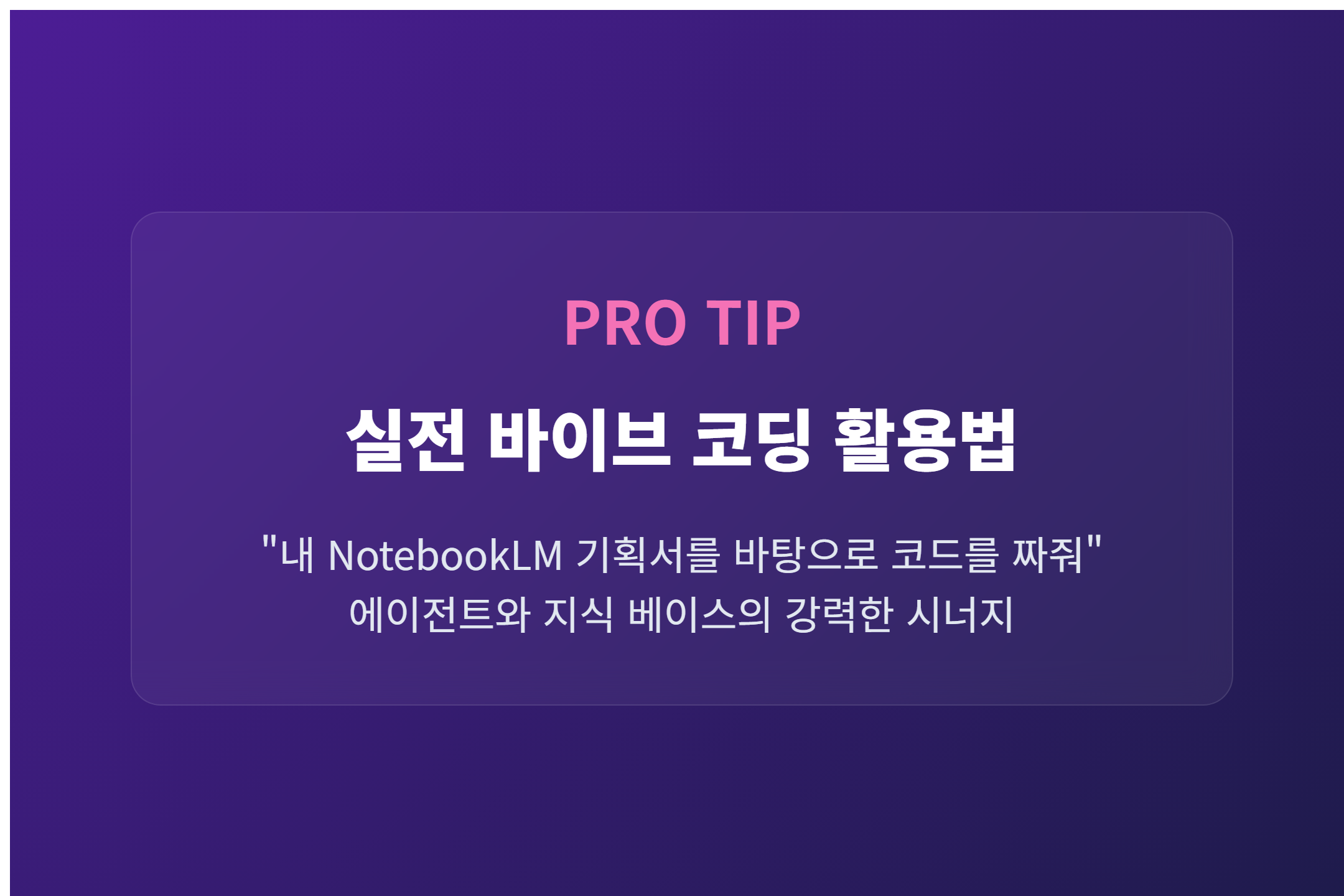
설정이 모두 끝났다면 Antigravity IDE를 완전히 종료했다가 다시 실행하여 설정값을 활성화합니다. 필요에 따라 Manage MCP Servers 메뉴에서 해당 서버를 켜고 끌 수 있습니다.
실전 프롬프트 테스트
에이전트 채팅창에 "노트북 LM에 로그인 해 줘" 또는 "내 NotebookLM 목록을 보여줘"라고 입력하여 연동이 잘 되었는지 확인합니다. 연동이 완료되었다면, 다음과 같이 무궁무진한 활용이 가능합니다!
- 문서 기반 코딩: "내 NotebookLM에 있는 '블로그 자동화 스텝별 구조화' 노트북에서 핵심 노하우만 뽑아서 현재 폴더에 blog_guide.md 파일로 정리해 줘"
- 지식 구축 및 팟캐스트 생성: "출판 마케팅에 관한 소스 30개를 찾아서 새로운 노트북을 만들고, 오디오 팟캐스트(Audio Overview)로 생성해 줘"
- 외부 도구(Notion 등) 연동 자동화: "생성된 마케팅 전략 가이드를 노션(Notion) MCP를 통해 내 노션 워크스페이스 새 페이지로 저장해 줘"
단순한 코딩 에디터를 넘어, 책 집필부터 마케팅, 그리고 개발까지 수십 개의 에이전트를 동시에 거느린 여러분만의 자동화 워크스테이션을 구축해 보세요! 🚀
'생성형 AI 기초 & 트랜드' 카테고리의 다른 글
| '바이브 코딩' AI와 대화만으로 서비스를 만든다? 비개발자를 위한 '바이브 코딩' 필수 기술 스택 가이드 (0) | 2026.06.18 |
|---|---|
| 코딩 1줄 없이 AI로 진짜 내 앱 만들기! 성공률 10배 올리는 바이브 코딩(Vibe Coding) 꿀팁 4가지 (1) | 2026.06.16 |
| 🚀 구글 안티그래비티(Antigravity) 완벽 가이드: 개발 자동화 환경 구축의 한계와 실전 해결책 (0) | 2026.06.04 |
| 감마 AI 무료 크레딧 순삭 방지! 무제한 활용하는 5가지 비밀 꿀팁 (0) | 2026.01.21 |
| 구글 오팔 초보 필독! AI 자동화 실패 없이 만드는 3단계 비밀 (0) | 2026.01.16 |


